
Как выгравировать изображение с помощью фрезерного станка с ЧПУ и программы LaserGRBL

Как выгравировать изображение с помощью фрезерного станка с ЧПУ и программы LaserGRBL
LaserGRBL — это фантастическая бесплатная программа, предназначенная для преобразования изображений, картинок и логотипов в gcode, чтобы их можно было выгравировать с помощью лазерного гравера. Хорошей новостью является то, что LaserGRBL делает gcode, совместимый с GRBL, поэтому вы можете использовать его для травления и гравировки изображения с помощью фрезерного станка с ЧПУ. Этот метод гравировки отлично подходит для создания индивидуальных металлических подарков, таких как металлические бутылки для напитков, жетоны, украшения, именные таблички и брелоки для ключей от шкафчиков.
LaserGRBL полностью совместим со станком SMART wi-fi от RAPTOR CNC.
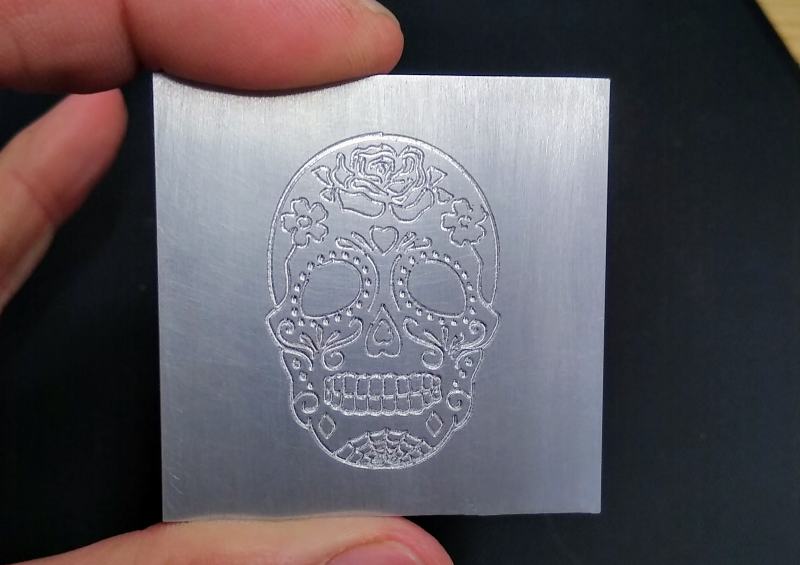
Laser GRBL совместим практически с любым фрезерным станком с ЧПУ. Использование LaserGRBL открывает множество творческих возможностей, вы можете выгравировать изображение на фрезерном станке с ЧПУ. Сначала нам понадобится исходное изображение для создания траекторий. Я использую изображение черепа ниже или найдите свои собственные бесплатные изображения черепа в формате SVG в Google.

Преобразование изображения в контуры гравировки с помощью LaserGRBL
Импортируйте исходный файл jpg в LaserGRBL и выберите опцию «Векторизация». Это автоматически обводит контур изображения. Лучше всего использовать изображения с высокой контрастностью. Вы также можете поэкспериментировать с такими параметрами, как «Осевая линия», которые также могут обеспечить хорошие результаты трассировки. Красные линии указывают траекторию разреза. Нажмите «Далее».

На следующем экране вы можете установить скорость резки и размер изображения для травления. Установите скорость 125 мм/мин. Давайте начнем медленно, так как вы всегда можете увеличить его позже. Установите высоту и ширину, чтобы соответствовать вашей заготовке. Здесь мы используем кусок алюминия размером 50x50 мм, поэтому я установил общие размеры 38x38 мм, которые являются ограничивающей рамкой на изображении. Нажмите Создать!

Как только преобразование произойдет, вы должны увидеть череп, как на скриншоте ниже. Габаритные размеры теперь отображаются как 37,2 мм в высоту и 31,9 мм в ширину. Исходной точкой является нижний левый угол, поэтому в зависимости от того, что вы фрезеруете, вам может понадобиться сделать некоторые смещения относительно исходной точки, чтобы получить череп в правильном положении на заготовке.
Нажмите « Файл»> «Быстрое сохранение» и сохраните файл в папку.

Изменение команд мощности лазера на движения по оси Z
Откройте только что созданный файл в текстовом редакторе. Вам понадобится тот, который поддерживает функцию «Найти и заменить», например Блокнот++. Содержимое файла будет выглядеть следующим образом. Поскольку файл был создан для станков для лазерной гравировки, нам нужно поменять местами команды включения/выключения лазера с командами положения Z вниз/вверх.
M3 S0
F125
G0 X15.351 Y33.4
S1000
G1 X15.309 Y33.4
G1 X15.242 Y33.756
G1 X15.175 Y34.112
G1 X15.227 Y34.568
G1 X15.278 Y35.023
G1 X15.474 Y35.286
Замените каждую команду S0 на G1 Z2.0 и S1000 на G1 Z-0.10 , чтобы код выглядел примерно так, как показано ниже.
M3 G1 Z2.0
F125
G0 X15.351 Y33.4
G1 Z-0.1
G1 X15.309 Y33.4
G1 X15.242 Y33.756
G1 X15.175 Y34.112
G1 X15.227 Y34.568
G1 X15.278 Y35.023
Это преобразует все команды включения лазера (S1000) в Z вниз на 0,1 мм. Точно так же при отключении лазера (S0) ось Z поднимается на 2 мм над материалом. Установите более низкое значение, если ваш материал плоский, так как это поможет ускорить время гравировки.
Откройте файл gcode в хост-контроллере маршрутизатора с ЧПУ ( Candle, UGS, Easel и т. д.). Вы можете увидеть, что команды выключения лазера заменены командами Z вверх и вниз.

Свеча показывает движение оси Z в виде красных линий.
Настройка гравировки на фрезерном станке с ЧПУ
Плотно закрепите заготовку на станине фрезера и установите Z0 на верхнюю поверхность материала. Здесь мы используем низкопрофильные тиски. Установите начало координат XY в подходящее положение для заготовки, принимая во внимание общий размер рисунка травления из LaserGRBL.
Я использую твердосплавные фрезы с наконечником 0,1 мм и углом наклона 20 градусов 3 мм . Если вы гравируете слишком глубоко или быстро, это может привести к тому, что кончик инструмента сломается, поэтому лучше начинать с высокой точки и понижать начало координат по оси Z по мере того, как гравер вгрызается в материал. Установка заготовки на одном уровне важна для достижения хороших результатов, особенно при работе с большими заготовками.

После того, как у вас есть готовая деталь, ее, возможно, придется очистить, чтобы убрать любые заусенцы.

Готовая гравировка черепа, из алюминия 50х50 мм.
Хотите узнать больше о фрезерных станках с ЧПУ RAPTOR CNC? Свяжитесь с нами.


 Як він змінить твою роботу з ЧПК верстатом Автономний контролер DDCSv3.1Контролер DDCSv3.1 і пульт DDMPG – 3.1: Секрети підвищення точності та продуктивності ЧПК верстатівЯк він змінить твою роботу з ЧПК верстатом Автономний контролер DDCSv3.1
 Контролер DSP RichAuto A11E: що це таке і навіщо він потрібен?DSP RichAuto A11E що це таке і навіщо він потрібен?Контролер DSP RichAuto A11E: що це таке і навіщо він потрібен?