
Candle GRBL обзор основных функций и интерфейса программы, для фрезерных ЧПУ станков

Candle GRBL обзор основных функций и интерфейса

Что такое Candle?
Candle GRBL — это бесплатное программное обеспечение для управления станками с ЧПУ. Он очень несложный и поэтому идеально подходит для новичков.
Хотя наличие только минимума функций может быть ограничением, это значительно снижает «информационную перегрузку», которая может возникнуть, если вы еще не знакомы с обработкой с ЧПУ.
Какие типы станков с ЧПУ используют программное обеспечение Candle?
Candle использует исходный код GRBL, программное обеспечение которого можно запустить с помощью аппаратного обеспечения Arduino . Таким образом, любой станок с ЧПУ, который имеет контроллер Arduino или STM32, может использовать программное обеспечение Candle для управления им.
На станках серии “RAPTOR SMART” установлен контроллер STM32, это достаточно мощный контроллер с WI-FI и поддержкой сенсорных экранов.
Обзор интерфейса Candle
СостояниеВ этом разделе показано положение шпинделя по отношению к рабочим координатам (смещения нулевой точки) и координатам станка (исходная точка станка или исходное положение станка).

Первая кнопка — « Кнопка домой ». При правильной настройке функция «Candle Grbl домой» вернет вашу машину в заранее определенную точку, это можно использовать, если ваша машина оснащена концевыми/домашним выключателями.
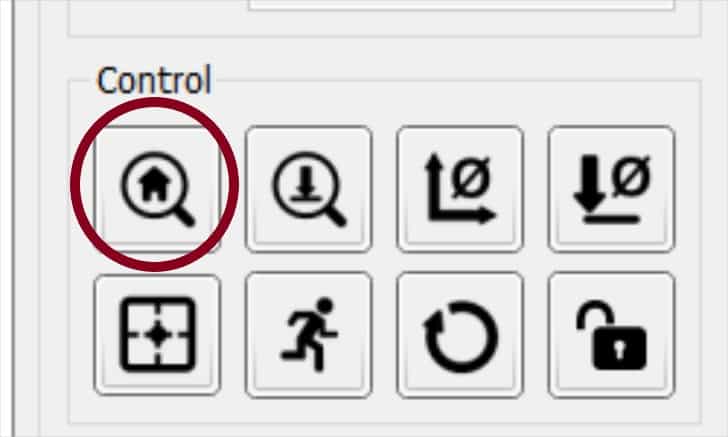
Если у вас есть базовый станок ЧПУ по дереву, такой как Raptor SMART, который не имеет концевых выключателей, вы можете игнорировать эту кнопку и вместо этого использовать « безопасное положение ». Я объясню, как использовать его в качестве функции самонаведения позже в этой статье.
Следующая кнопка управления — датчик нуля Z. Плата управления Arduino и STM32 имеет возможность подключения щупа.
Если он у вас подключен и настроен правильно, при нажатии этой кнопки будет прощупываться верхняя часть вашей детали, и она будет установлена в качестве точки отсчета по оси Z.
Следующие две кнопки — Zero XY и Zero Z. Их нажатие установит ваши рабочие координаты в том месте, где в данный момент находится ваш шпиндель.

Переходя к нижнему ряду кнопок управления, первая из них — « Восстановить исходное положение ». Нажатие этой кнопки восстановит ваши предыдущие рабочие смещения с помощью команды G92.
Это необходимо, если вы нажмете сброс, так как это очистит ваши рабочие координаты, а нажатие «Восстановить исходную точку» восстановит их.
«Безопасное положение» будет перемещать оси вашего станка, как указано в диалоговом окне настроек в командах безопасного положения.
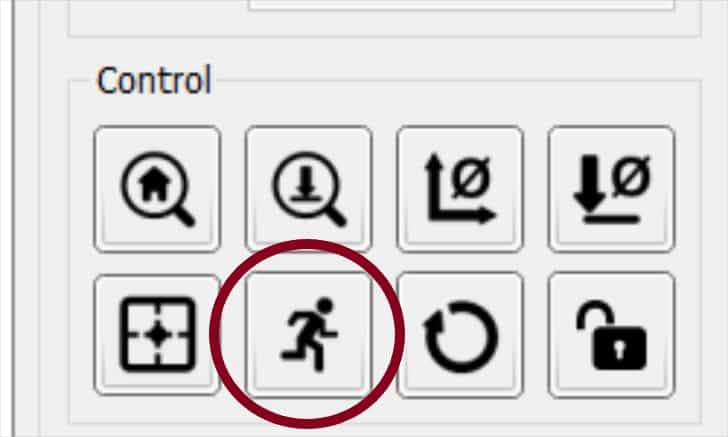
Ее можно использовать в качестве кнопки исходного положения, если на вашей машине нет переключателей исходного/конечного положения. Просто откройте окно настроек и введите « G53G00G90Z0.;G53G90X0.Y0». ” в командном поле безопасных позиций.
Теперь вы можете нажать эту кнопку, и ваша машина вернется в исходное положение.
Сброс является эквивалентом аварийной остановки. Нажмите ее, и ваш станок остановит шпиндель и любые движения осей.
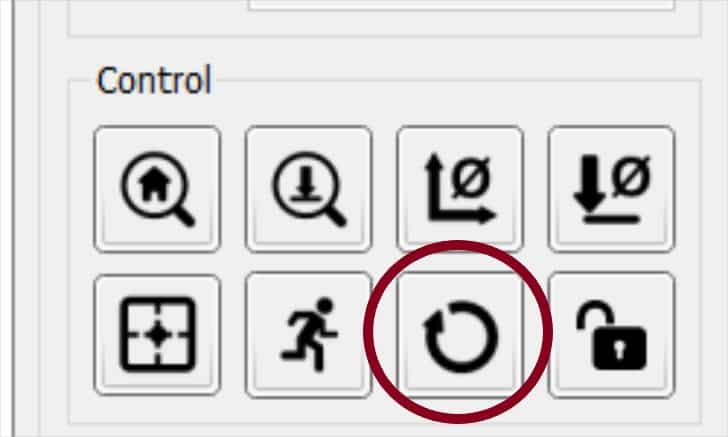
Разблокировка используется для того, чтобы ваша машина снова заработала после нажатия кнопки сброса


Этот раздел позволяет управлять скоростью подачи, ускоренной подачей и скоростью шпинделя во время выполнения программы кода G. Это действительно полезно, чтобы помочь настроить подачу и скорость, чтобы предотвратить поломку инструмента или перегрузку станка.
Чтобы использовать его, отрегулируйте ползунок, затем установите флажок, чтобы сделать изменение активным.
ПеремещенияСекция Jog позволяет вам вручную управлять 3 осями вашего станка. 4 кнопки направления слева управляют осями X и Y, а две сплошные стрелки справа управляют осью Z.
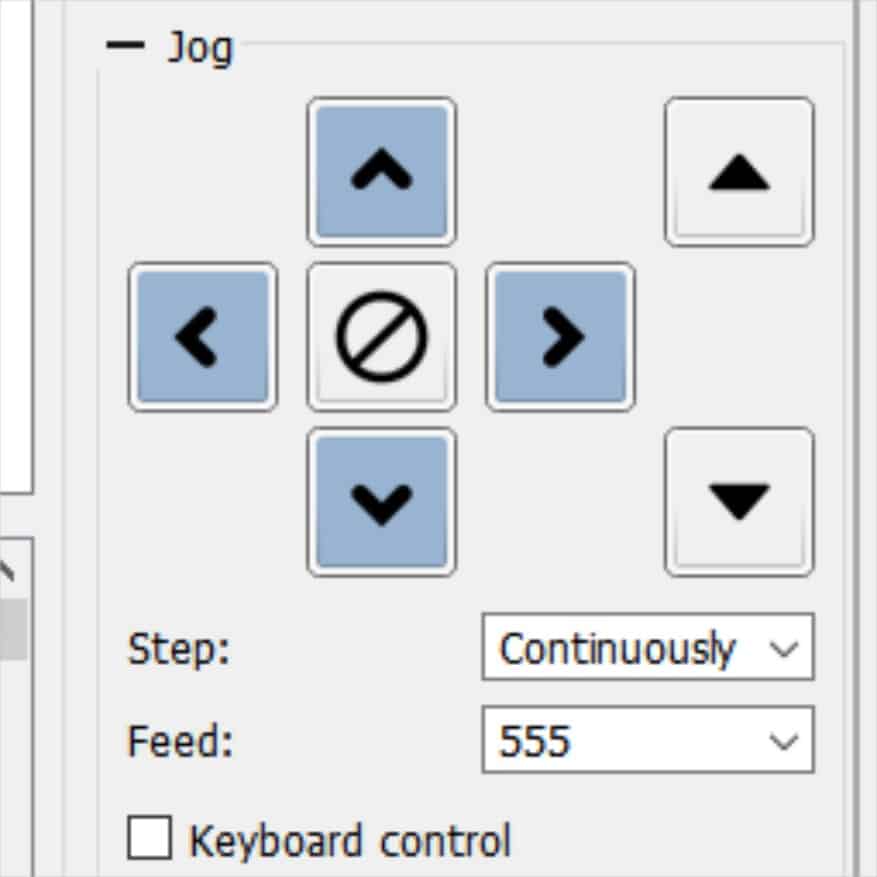
Выпадающее меню « шаг» дает вам возможность управлять движением осей различными способами. При выборе « Непрерывно» оси будут перемещаться непрерывно, пока нажата кнопка направления. Движение остановится, когда кнопка будет отпущена.
Все остальные параметры представляют собой пошаговые перемещения, все они показаны в миллиметрах.
Выберите расстояние, на которое вы хотите переместиться, и нажатие кнопки направления переместит ось на выбранное расстояние.
В центре кнопок направления XY есть кнопка остановки, если вам нужно предотвратить сбой.
Следующим выбором является подача. Выберите скорость подачи, например, более медленную подачу, обеспечивающую более точное ручное управление.
Последним вариантом является флажок для включения управления с клавиатуры . Элементы управления для перемещения ваших осей следующие
ЦИФРОВОЙ БЛОК 8 = Y+
ЦИФРОВОЙ БЛОК 2 = Y-
ЦИФРОВОЙ БЛОК 4 = X-
ЦИФРОВОЙ БЛОК 6 = X+
ЦИФРОВОЙ БЛОК 9 = Z+
ЦИФРОВОЙ БЛОК 3 = Z-
ЦИФРОВОЙ БЛОК 5 = СТОП
ЦИФРОВОЙ БЛОК 7 = ДЛИНА ШАГА +
ЦИФРОВОЙ БЛОК 1 = ДЛИНА ШАГА –
Убедитесь, что вы не установили флажок по ошибке, так как если он установлен, вы не сможете использовать консоль.
Консоль
Эта область покажет вам команды, которые используются при нажатии любой из кнопок управления. Он также используется в качестве экрана MDI.
M Anual D ата I Nput позволяет вводить отдельные строки кода и выполнять их независимо от любого G кода программы.
Загрузите Программу G CodeСначала необходимо создать программу, либо написав вручную использую команды G-кода, либо с помощью CAM программ.
Когда у вас есть программа, вы можете нажать «открыть» или «файл»> «открыть». Это поместит вашу программу в « очередь », готовую к отправке на ваш компьютер, когда вы нажмете « отправить ».
Первые несколько строк программы должны быть видны в нижней части экрана.
Вы можете запустить программу G-кода как в метрической, так и в имперской системе, но Candle будет показывать только миллиметры в показаниях «состояния». Кажется, нет никакого способа изменить это.
Запуск программы G-кода в британских единицах приведет к созданию проекта правильного размера, если в вашей программе указан код G20 (дюймы).
Настройте Свой Станок С ЧПУИспользуйте функции толчковой подачи, чтобы расположить инструмент там, где вам нужны базовые точки по трем осям. Когда в положении нажмите Нулевой XY и нулевой Z кнопки.
Когда точки отсчета установлены, нажмите « безопасное положение», и если вы настроите его, как показано ранее в этой статье, ваша машина вернется в исходное положение.
Запустите Программу G-КодаКак только ваша программа загружена, просто нажмите « Отправить», и машина запустит программу.

Нажатие Pause остановит движение осей без остановки шпинделя.
Если вы столкнулись с проблемой и вам нужно остановить программу, просто нажмите « Прервать», и машина полностью остановится. Затем вы можете нажать « безопасное положение», чтобы отправить машину домой, подальше от материала.
Если вы хотите перезапустить, нажмите « Сброс», чтобы вернуться к началу программы, прежде чем снова нажать « Отправить» .
Визуализатор CandleТраекториями инструментов в визуализаторе можно управлять с помощью мыши обычным способом.

Вращайте пути, удерживая нажатой левую кнопку мыши и перемещая мышь, удерживая нажатой правую кнопку для панорамирования и вращая колесо прокрутки для увеличения и уменьшения масштаба.
В правом верхнем углу окна визуализатора также есть значки для размещения траекторий в типичных положениях окна просмотра.
ВыводЯ нашел это программное обеспечение легким в использовании, оно настолько простое и интуитивно понятное, что идеально подходит для новичков в ЧПУ.


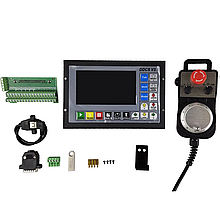 Як він змінить твою роботу з ЧПК верстатом Автономний контролер DDCSv3.1Контролер DDCSv3.1 і пульт DDMPG – 3.1: Секрети підвищення точності та продуктивності ЧПК верстатівЯк він змінить твою роботу з ЧПК верстатом Автономний контролер DDCSv3.1
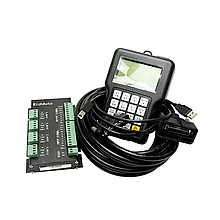 Контролер DSP RichAuto A11E: що це таке і навіщо він потрібен?DSP RichAuto A11E що це таке і навіщо він потрібен?Контролер DSP RichAuto A11E: що це таке і навіщо він потрібен?